Unkontrolliertes Ausblasen verteilt Staub im Raum, kann Lüfter überdrehen und Partikel tiefer in Anschlüsse drücken. Arbeiten Sie stromlos, mit geeigneter ESD-Vorsorge und einem klaren Luftweg zur offenen Gehäuseseite.
Fehler vermeiden: die kompakte Entscheidungsmatrix
| Prüfpunkt | Nächste Entscheidung | Warum das zählt |
|---|---|---|
| Vorbereitung | PC herunterfahren, Netzteil ausschalten, Kabel ziehen und einige Minuten warten. | Hersteller- und Garantiehinweise prüfen. |
| Gehäuse und Filter | Fotografieren Sie Anschlüsse, öffnen Sie nur vorgesehene Seitenwand. | Filter außerhalb absaugen oder nach Anleitung reinigen. |
| Lüfter festhalten | Rotor mit nichtleitendem geeigneten Hilfsmittel vorsichtig gegen schnelles Drehen sichern. | Kurze Luftstöße schräg durch Kühlkörper führen, sodass Staub aus dem Gehäuse austritt. |
Dokumentieren Sie Ausgangslage, Werkzeug, veränderten Faktor und Ergebnis. Ändern Sie pro Durchgang nur eine Variable und prüfen Sie anschließend die Oberfläche beziehungsweise Funktion. So wird aus wiederholtem Probieren eine nachvollziehbare Methode.
Bewerten Sie das Resultat nach einem festgelegten Kriterium und nicht nur nach dem ersten Eindruck. Prüfen Sie Funktion, Oberfläche und mögliche Folgeschäden getrennt. Sobald ein Abbruchsignal erscheint, wird die Ursache geklärt, bevor Zeit, Kraft oder Temperatur erhöht werden.
Vorbereitung
PC herunterfahren, Netzteil ausschalten, Kabel ziehen und einige Minuten warten. Hersteller- und Garantiehinweise prüfen. Auf stabile, nichtleitende Arbeitsfläche in gut belüftetem Bereich stellen. Bei Netzteil und Monitor keine Gehäuse öffnen; dort können gefährliche Spannungen verbleiben.
Gehäuse und Filter
Fotografieren Sie Anschlüsse, öffnen Sie nur vorgesehene Seitenwand. Filter außerhalb absaugen oder nach Anleitung reinigen. Vollständig trocknen lassen. Groben Staub zuerst mit Sauger in Abstand aufnehmen, ohne Düse über Bauteile zu ziehen.
Lüfter festhalten
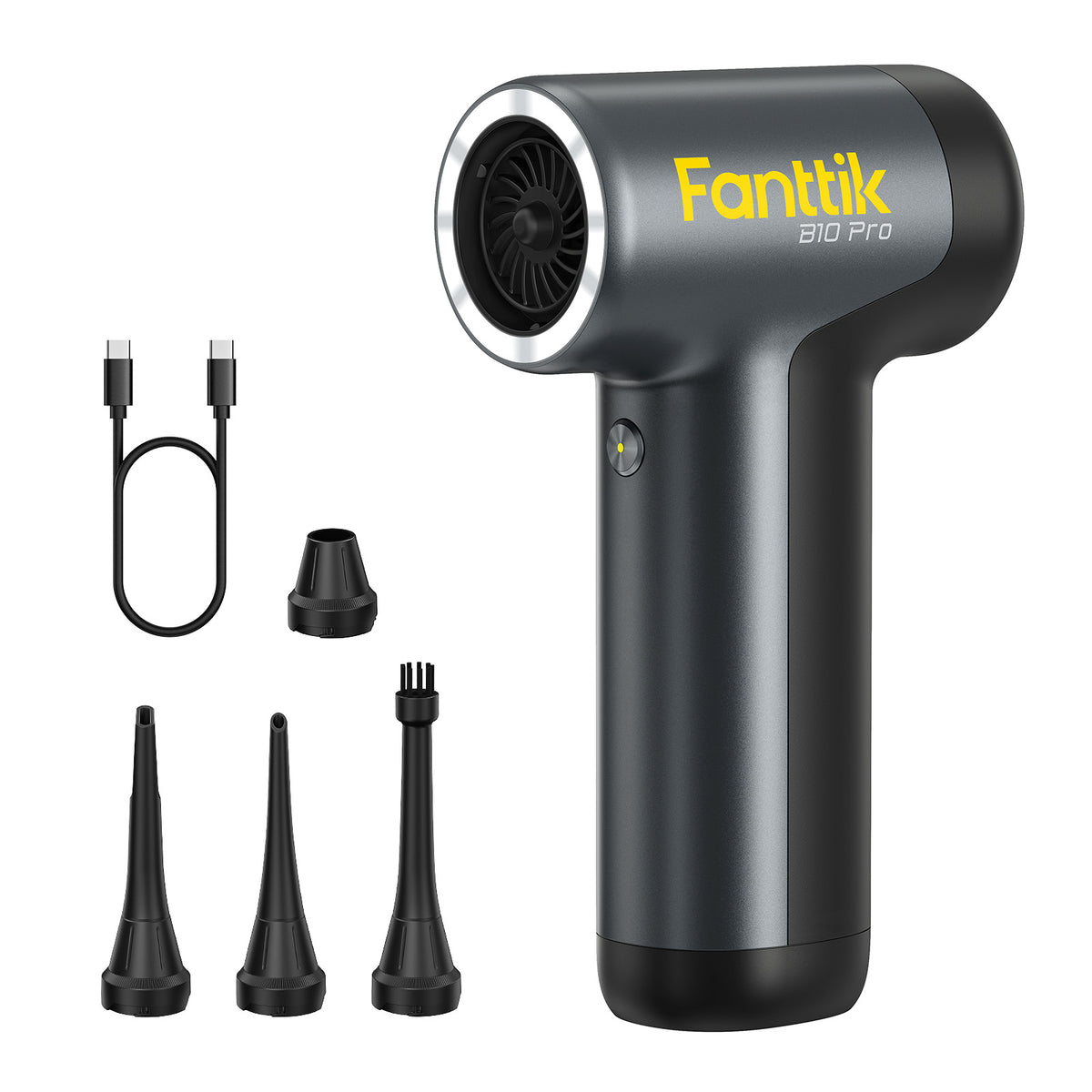
Rotor mit nichtleitendem geeigneten Hilfsmittel vorsichtig gegen schnelles Drehen sichern. Kurze Luftstöße schräg durch Kühlkörper führen, sodass Staub aus dem Gehäuse austritt. Keine maximale Stufe aus nächster Nähe. Der Fanttik B10 Pro bietet Stufen und Düsen; niedrig beginnen.
ESD und Feuchtigkeit
Keine Haushaltsdüse auf Platinen absetzen, keine nassen Tücher an Elektronik und keine Druckluftdose kippen. Synthetische Kleidung und Teppich erhöhen statische Risiken. ESD-Schutz nach Reparaturvorgaben einsetzen.
Zusammenbau
Kabel und Lüfterstecker prüfen, Filter trocken einsetzen, Seitenwand schließen. Erst dann Strom verbinden. Bei ungewöhnlichem Geräusch, Geruch oder Temperatur sofort ausschalten. Der Artikel Laptop-Lüfter reinigen setzt eine strengere Öffnungsgrenze.
Intervall
Filter monatlich ansehen, abhängig von Haustieren, Bodenstand und Raumstaub. Positiver Luftdruck und saubere Aufstellfläche können Eintrag reduzieren. Staubmenge ist ein Signal für Umgebung und Filter, nicht nur für stärkeren Luftstrom.
Reinigungsreihenfolge im Gehäuse
Beginnen Sie mit Deckel, Bodenfilter und frei zugänglichen Gittern. Danach folgt der Luftweg vom Ansaugbereich über Grafikkarte und Prozessorkühler bis zum Auslass. Halten Sie den jeweiligen Lüfter fest und führen Sie kurze Luftimpulse so, dass der gelöste Staub aus dem Gehäuse und möglichst in Richtung eines Saugfangpunkts wandert. Arbeiten Sie nicht kreuz und quer: Sonst landet der eben gelöste Belag wieder in einem bereits gereinigten Kühlkörper.
Kontrolle vor dem Einschalten
Prüfen Sie, ob ein Lüfterkabel gelöst, ein Filter falsch herum eingesetzt oder eine Schraube liegen geblieben ist. Drehen Sie Lüfter nur sanft von Hand, um eine Blockade zu erkennen; geben Sie keine Spannung auf offene Komponenten. Kabel dürfen keinen Rotor berühren. Beim ersten Start beobachten Sie alle Lüfter, ohne in das laufende Gerät zu greifen. Temperaturen werden erst nach stabiler Funktion verglichen, nicht unmittelbar in der Startphase.
Wann Reinigung nicht genügt
Ein sauberer Kühler behebt keine ausgetrocknete Wärmeleitpaste, defekte Pumpe, falsche Lüfterkurve oder blockierte Lager. Schleifgeräusch, Geruch, sichtbare Verfärbung oder wiederholte Abschaltung gehören zur Diagnose. Öffnen Sie das Netzteil niemals zur Staubentfernung. Bei Flüssigkeit, Korrosion oder unbekannter Modifikation bleibt der PC stromlos, bis eine Fachperson die Ursache geprüft hat.
Vor dem Öffnen einen Ausgangszustand festhalten
Notieren Sie Leerlauftemperatur, auffällige Lüftergeräusche und den Ort, an dem Luft ein- und austritt. Ein Foto der Kabel und Steckplätze verhindert, dass ein späteres Startproblem fälschlich der Reinigung zugeschrieben wird. Danach PC vollständig herunterfahren, Netzteil ausschalten, Netzkabel entfernen und den Einschaltknopf kurz betätigen. Bei empfindlichen Bauteilen ist eine geeignete ESD-Arbeitsweise nötig. Der Rechner gehört auf einen festen Tisch, nicht auf Teppich; Schmuck, Getränke und lose Schrauben bleiben außerhalb des Gehäuses.
Staub entlang des Luftwegs entfernen
Beginnen Sie an Filtern und Ansaugöffnungen. Herausnehmbare Filter werden nach Herstellerangabe separat gereinigt und erst völlig trocken eingesetzt. Im Gehäuse wird loser Staub mit kontrollierter Luftbewegung oder einem für Elektronik geeigneten Verfahren zur offenen Seite geführt. Lüfterblätter dabei festhalten: Ein frei hochdrehender Lüfter ist kein Staubgenerator, sondern ein Lager- und Elektronikrisiko. Keine Düse über Kontakte schaben und keine Druckluftdose kippen, wenn dadurch flüssiges Treibmittel austreten kann. Festsitzende, fettige Beläge verlangen Ursachenprüfung statt immer stärkeren Luftdrucks.
Nach der Reinigung zählt der Vergleich, nicht nur die Optik
Kontrollieren Sie, ob alle Stecker sitzen, kein Kabel in einen Lüfter ragt und Filter in der richtigen Richtung montiert sind. Der erste Start erfolgt mit geöffnetem Blick auf Lüfterlauf und ungewöhnliche Geräusche, aber ohne Hände im Gerät. Vergleichen Sie anschließend Temperatur und Lautstärke unter derselben Last wie zuvor. Bleibt ein Prozessor trotz freiem Luftweg heiß, können Wärmeleitmaterial, Lüftersteuerung oder Kühlerkontakt die Ursache sein. Diese Arbeiten sind eine andere Reparaturstufe. Ein sauber aussehender PC ist also erst dann erfolgreich gewartet, wenn Luftstrom und Betriebsverhalten plausibel sind.
Quellen
- HP Support: Computer sicher reinigen – stromlos arbeiten sowie Lüftungen und Anschlüsse reinigen.
Mehr zu diesem Thema: Reinigung & Pflege.